Инструкция пользователя
АЭРОПАТ — проверка и расчёт ограничений приаэродромной территории (ПАТ). Редакция от 13.11.2026, версия программы 1.1.
Программа по координатам и высоте объекта показывает, в какие подзоны приаэродромной территории он попадает, какая высота допустима в этой точке, есть ли превышение, и готовит технический отчёт. Работает в браузере — устанавливать ничего не нужно.
- Войдите на aeropat.ru/login и смените временный пароль.
- В разделе «Аэродромы» откройте нужный аэродром.
- Нажмите «На карте» и щёлкните по месту объекта — или «Из Excel» и вставьте координаты.
- Укажите высоту объекта над землёй.
- Справа появится вывод: соответствует ли объект ограничениям, допустимая высота и запас.
- Нажмите «Сформировать отчёт» — получите технический отчёт в DOCX или PDF.
1. Начало работы
Вход
Адрес входа — aeropat.ru/login. Логин — ваша электронная почта. Учётную запись создаёт администратор вашей организации или мы при подключении; временный пароль приходит письмом или его передают лично.
После первого входа смените пароль: «Учётная запись» → «Пароль». Пароль — не короче 8 символов. После смены пароля сеансы на других устройствах завершаются.
Забыли пароль
На странице входа нажмите «Забыли пароль?» и укажите почту — придёт письмо со ссылкой, она действует 1 час. Нет письма — проверьте «Спам» или попросите администратора организации сбросить пароль: он выдаст новый временный.
Личный кабинет
После входа открывается личный кабинет. Слева — разделы:
- Аэродромы — аэродромы, открытые вашей организации. Карточка открывает рабочее место аэродрома; в ней видны уровень доступа и срок.
- Проекты — все сохранённые проверки по всем аэродромам, с поиском. Строка открывает проект в рабочем месте.
- Документы — выпущенные отчёты: отправка по ссылке, кто и когда открывал, проверка подлинности (раздел 8).
- Лицензия — что открыто организации: аэродромы, модули, срок действия, занятые места.
- Обращения — сообщения разработчику и наши ответы (раздел 15).
- Учётная запись — имя, роль, смена пароля, тема оформления, выход.
Если вместо аэродромов написано «Заявка на рассмотрении» — учётная запись ещё не подключена к организации. Мы подключаем её обычно в течение рабочего дня.
2. Рабочее место
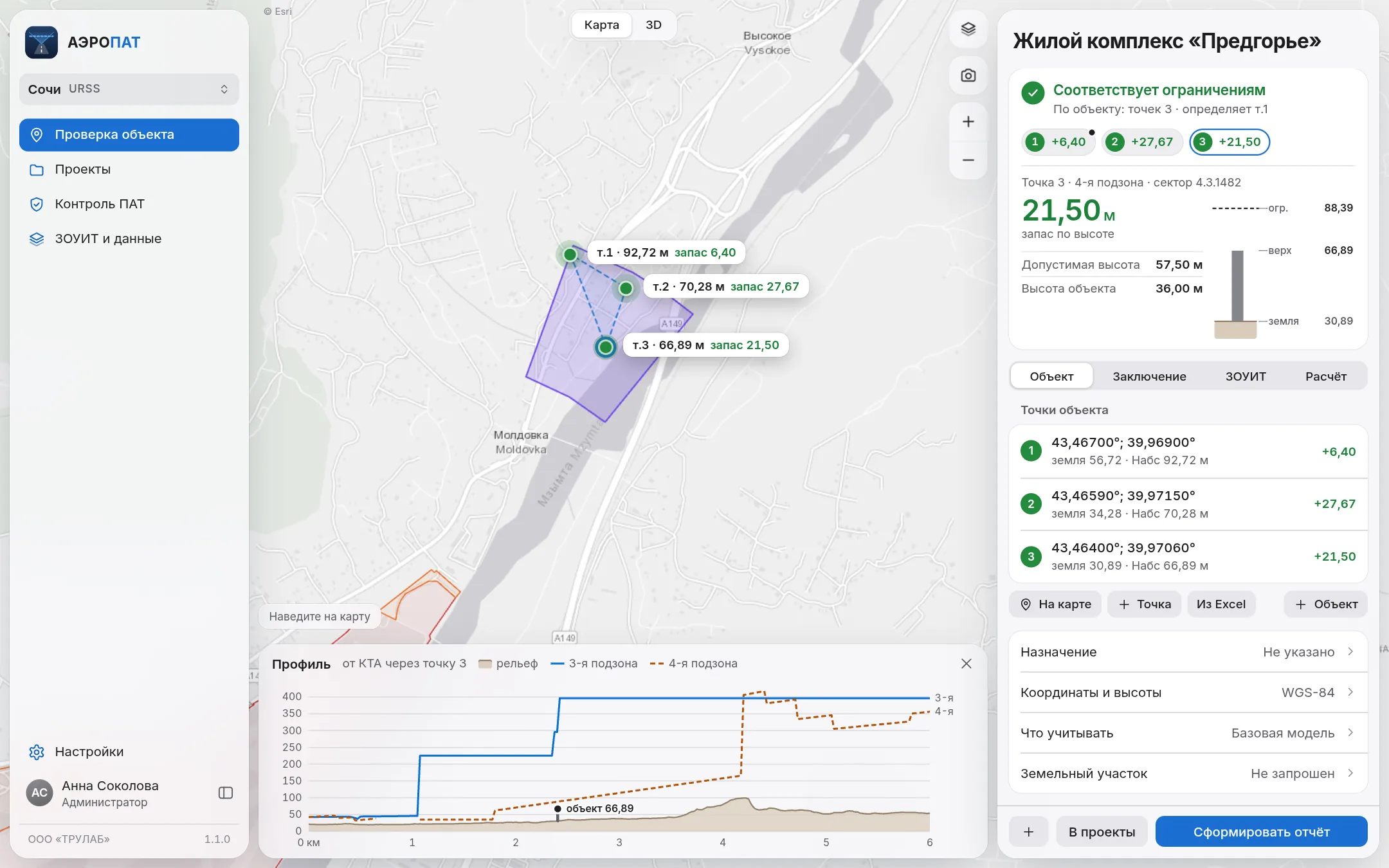
Рабочее место открывается отдельно для каждого аэродрома. Экран состоит из трёх частей.
- Боковая панель слева. Сверху — логотип организации и название аэродрома (нажмите, чтобы переключиться на другой аэродром). Ниже разделы: «Проверка объекта», «Проекты», «Контроль ПАТ» (только уровню «Оператор»), «ЗОУИТ и данные». Внизу — «Настройки», меню пользователя и кнопка, сворачивающая панель.
- Карта. Подзоны ПАТ, сектора с высотными ограничениями, точки объекта. Справа сверху — слои и подложка (схема, спутник, гибрид, рельеф; у каждого слоя своя прозрачность), снимок карты в отчёт, масштаб. Внизу строка подсказки: координаты под курсором в WGS-84 и местной системе и отметка земли.
- Панель объекта справа. Точки, назначение, настройки расчёта, вывод и подробности по вкладкам.
Текущая проверка сохраняется в браузере как черновик: закрытая вкладка не теряет работу. Чтобы проверка была доступна с другого компьютера и коллегам по проекту, сохраните её в проекты (раздел 7).
3. Проверка объекта
Шаг 1. Поставьте точки
Объект задаётся одной или несколькими точками: для мачты достаточно одной, для здания — углы, для линии — её вершины. Способы:
- «На карте» — щёлкните по карте в месте объекта. Режим выбора отменяет кнопка «Отмена» в подсказке.
- «+ Точка» — добавляет точку рядом с последней и открывает её для ввода координат вручную.
- «Из Excel» — скопируйте строки таблицы и вставьте в поле. Столбцы:
широта → долгота → высота → название, разделитель — табуляция (так копирует Excel). Режим «Один объект» собирает все строки в один объект, «Строка — объект» делает каждую строку отдельным объектом; одинаковое название в 4-м столбце объединяет строки в один объект.
Нажмите на точку в списке, чтобы изменить координаты, отметку земли, высоту или перенести её в другой объект. Там же — «Удалить точку».
Шаг 2. Высота объекта
В поле «Высота над землёй, м» укажите полную высоту объекта с антеннами, молниеотводами и надстройками. Новая точка получает высоту предыдущей.
Отметка земли подставляется автоматически из цифровой модели рельефа Copernicus GLO-30 (точность ±1–4 м). Если есть топосъёмка — впишите отметку в поле «Земля, м»: точка пометится «РУЧ». Кнопка «Вернуть отметку ЦМР» возвращает автоматическое значение. Для заключения рекомендуем отметку по топосъёмке.
Шаг 3. Назначение, координаты, что учитывать
Под списком точек — три строки настроек:
- Назначение — отметьте свойства объекта: обслуживание ВС / УВД, инфраструктура аэропорта, помехи РТОП, ОПО, привлекает птиц, отходы, нормируемый по шуму, образовательная организация, работает ночью, временный. От них зависят ограничения подзон, не связанные с высотой (например, 5-й, 6-й и 7-й). Поле «Другое» попадает в отчёт, но на проверку не влияет.
- Координаты и высоты — система координат ввода и показа (WGS-84, ПЗ-90.11, ГСК-2011, местная МСК аэродрома) и формат: градусы или градусы-минуты-секунды.
- Что учитывать — базовая модель ПАТ (подзоны и высоты по приказу) включена всегда, вывод делается по ней. Дополнительно, если модуль открыт: пересчёт 4-й подзоны по Методическим рекомендациям, учёт препятствий, подробный расчёт по секторам; визуализация — профиль рельефа и 3D-сцена.
Несколько объектов в одной проверке
Кнопка «+ Объект» добавляет в проверку ещё один объект со своими точками и назначением. Переключение — стрелками вверху панели. Объект из нескольких точек можно «Разделить на отдельные объекты». Вывод по объекту делается по худшей из его точек.
Шаг 4. Смотрите результат
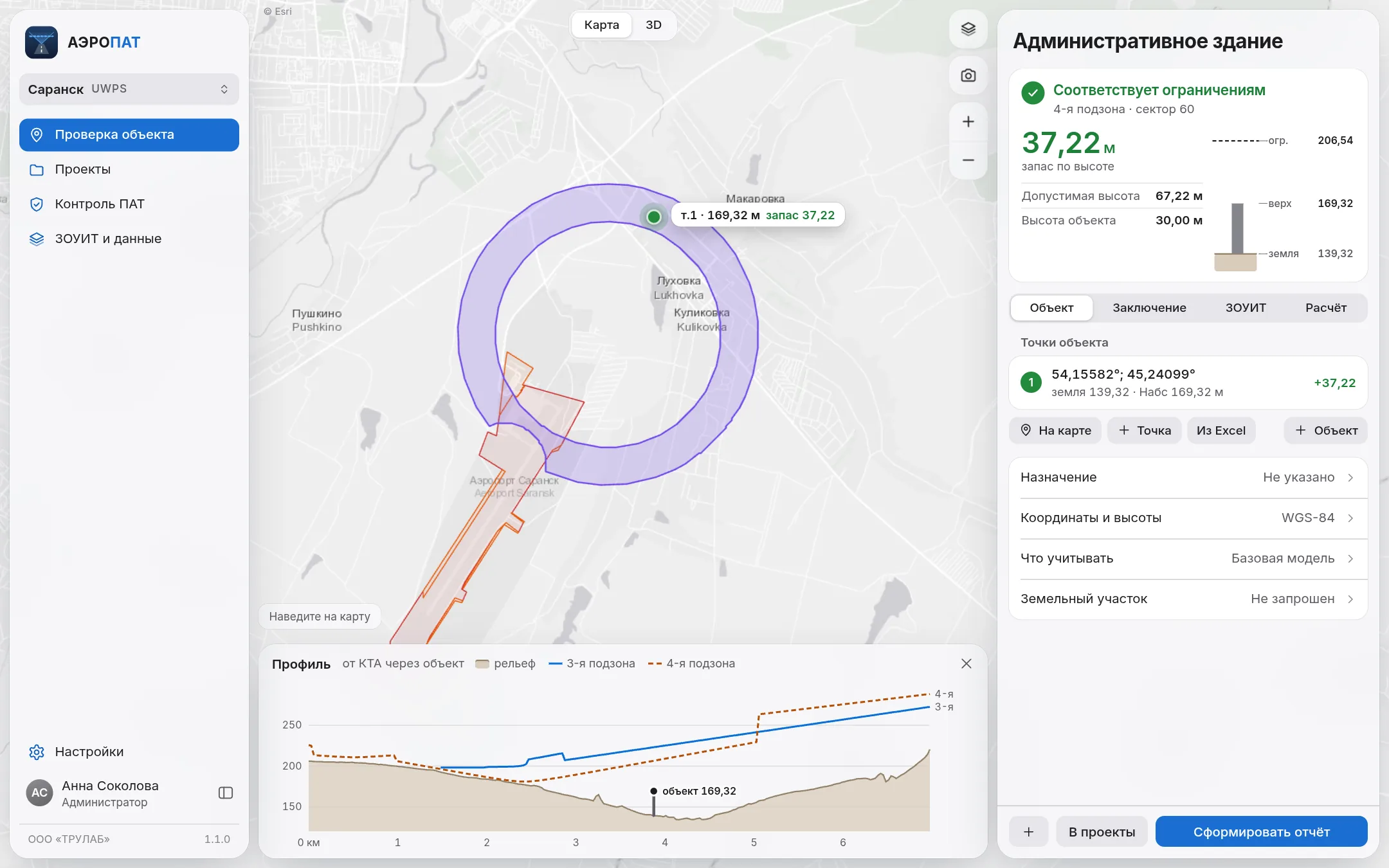
Как только у точки есть координаты и высота, вверху панели появляется вывод, ниже — вкладки:
- Заключение — подзоны, в которые попадает точка, и что требуется по каждой.
- ЗОУИТ — полный текст ограничений каждой подзоны с основанием.
- Расчёт — сектор, схема положения точки в нём, расчёт по шагам с формулами и сравнение высот по подзонам.
- Препятствия — ближайшие препятствия из каталога аэродрома (если включён учёт препятствий).
Кнопки внизу панели: «+» — новая проверка, «В проекты» (или «Сохранить» для открытого проекта) и «Сформировать отчёт».
4. Как читать результат
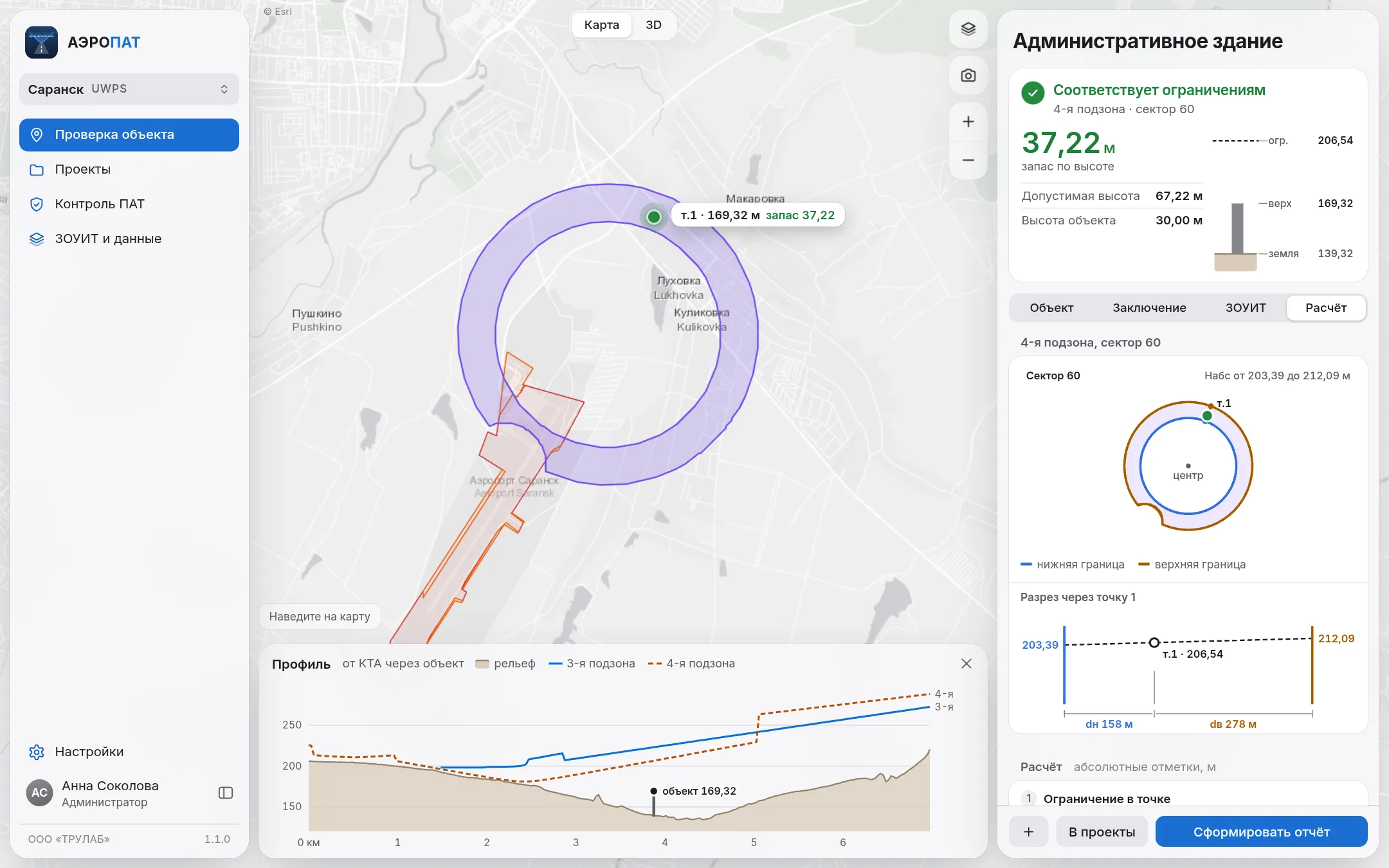
Вывод
| Вывод | Что значит |
|---|---|
| Соответствует ограничениям | Высота объекта не превышает допустимую, условия подзон не нарушены. |
| Соответствует при условиях | Высота в норме, но по назначению объекта есть условия (например, согласование, светоограждение). Они перечислены на вкладке «Заключение» в блоке «Требуется». |
| Не соответствует ограничениям | Объект выше допустимого или его размещение запрещено. Вывод называет подзону, из-за которой он получен. |
| Вне приаэродромной территории | Точка за границей ПАТ, ограничения ПАТ не действуют. |
Обозначения
- Нз — отметка земли (абсолютная, м).
- h — высота объекта над землёй.
- Набс верха = Нз + h — абсолютная отметка верха объекта.
- Ногр — абсолютная высота ограничения в точке по сектору приказа. Если сектор с уклоном, Ногр интерполируется между нижней и верхней границей сектора пропорционально расстоянию — это видно на схеме и в формуле.
- Допустимая высота = Ногр − Нз — сколько метров над землёй можно строить.
- Запас = Ногр − Набс верха (зелёный) или превышение (красный).
Если точка попадает в несколько подзон с высотными ограничениями, берётся наименьшая Ногр — в таблице «По подзонам» она отмечена знаком ◆.
Вывод всегда делается по действующему приказу Росавиации об установлении ПАТ. Уточнённые и расчётные значения (3-я подзона, 4-я подзона по Методическим рекомендациям) показываются рядом с пометкой «справочно» и на вывод не влияют.
5. Профиль, 3D и земельный участок
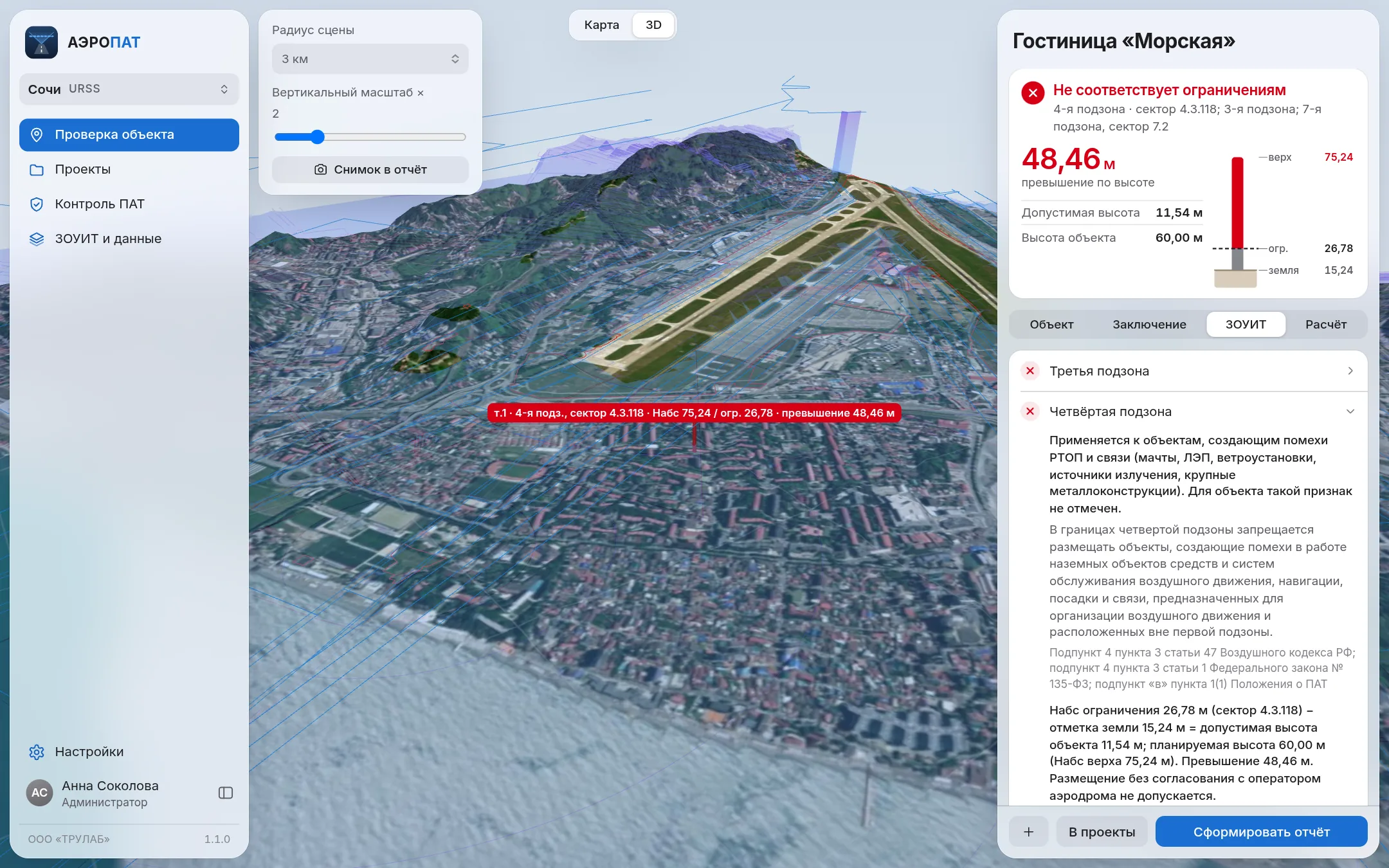
- Профиль — разрез от контрольной точки аэродрома через объект: рельеф, высоты 3-й и 4-й подзон и верх объекта. Открывается кнопкой «Профиль» под картой, закрывается крестиком.
- 3D — переключатель «Карта / 3D» вверху карты. Можно выбрать радиус сцены (1,5–12 км) и вертикальный масштаб. Вращайте сцену мышью.
- Снимок в отчёт — кнопка с фотоаппаратом на карте и в 3D сохраняет текущий вид как иллюстрацию отчёта. Выберите удачный ракурс и масштаб перед снимком.
- Земельный участок (если модуль открыт) — сведения ЕГРН: найти по кадастровому номеру или «Найти по точке объекта». Сведения попадают в отчёт. Каждый запрос к ЕГРН платный, поэтому выполняется только по кнопке; повторно открытый участок берётся из сохранённых сведений, «Обновить сведения» запрашивает их заново.
6. Технический отчёт
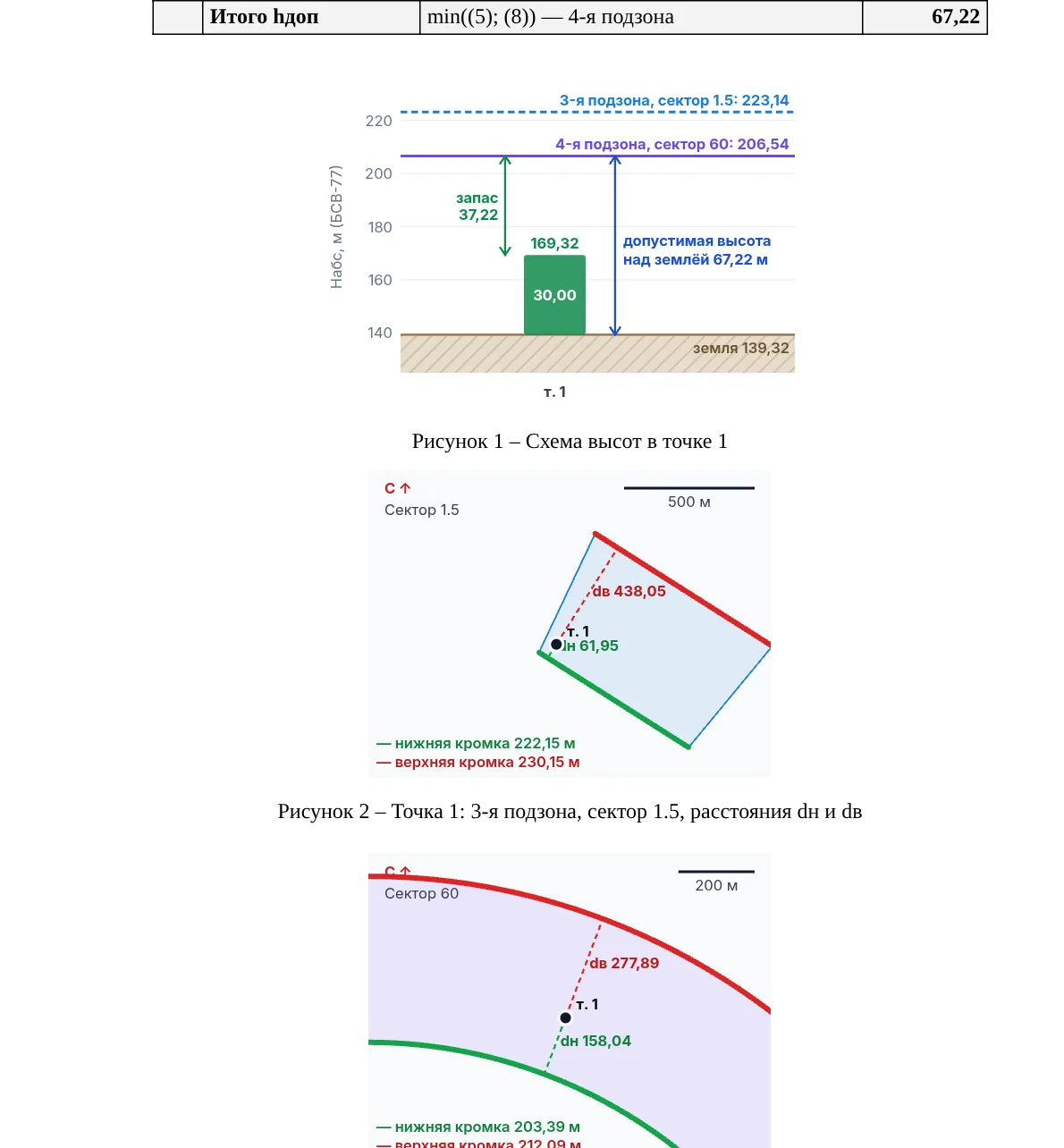
Кнопка «Сформировать отчёт» открывает технический отчёт по текущей проверке. Слева — настройки, справа — сам отчёт.
- Титульный лист — организация-исполнитель, объект, заказчик, «Составил» и «Проверил» (должность, Ф. И. О.), место, год. Пустые поля в отчёт не попадают.
- Разделы — включите или выключите: участок ЕГРН, расчётные высоты 4-й подзоны, профиль, существующие препятствия, ограничения по подзонам (с полным текстом и неприменимыми), иллюстрации, протокол расчёта по секторам, координаты в WGS-84 и ПЗ-90.11. Недоступные разделы серые — рядом написано, что для них нужно.
- Иллюстрации — снимки карты и 3D, сделанные кнопкой «Снимок в отчёт»; отметьте нужные.
- Текст можно править прямо в листе. Нумерация разделов, таблиц, рисунков и приложений пересчитывается сама. «Пересобрать» собирает лист заново из данных проверки — ручные правки при этом пропадут.
Выгрузка: «Скачать DOCX» (Word, для доработки и печати), «Печать / PDF» (через печать браузера — выберите «Сохранить как PDF»), «Сохранить HTML».
При выгрузке отчёт регистрируется: на титульном листе появляются QR-код и код проверки вида XXXX-XXXX-XXXX. По ним получатель убедится, что документ подлинный и не изменён (раздел 8). Логотип организации на титульном листе включается в «Настройки → Организация».
Кнопка «В проверку» в сохранённом отчёте открывает его исходные данные на экране проверки.
7. Проекты
Проверка, сохранённая кнопкой «В проекты», получает номер вида ПАТ-2026/0001 и попадает в раздел «Проекты» вместе с отчётом. Изменили открытый проект — нажмите «Сохранить».
- Фильтры по результату: «Не соответствует», «При условиях», «Соответствует»; поиск по номеру, объекту, адресу.
- В строке: открыть в проверке, открыть технический отчёт, удалить.
- Кнопка «Excel» выгружает список проектов в таблицу.
- «Новая проверка» начинает чистую проверку.
Проекты видят только сотрудники вашей организации. Удалять проекты могут администратор организации и сотрудники, которым он это разрешил.
8. Документы и ссылки
Отчёт можно отправить получателю ссылкой — без вложений в письмо. В окне отчёта нажмите «Отправить по ссылке» или откройте «Документы» в личном кабинете.
- Новая ссылка — укажите, кому (например, «ООО „Застройщик“, Иванов И. И.»), срок действия (до конца выбранного дня), сколько раз можно открыть и разрешено ли скачать DOCX.
- Журнал открытий — когда и сколько раз открывали ссылку. Просмотры превью в мессенджерах не считаются.
- Ссылку можно продлить на 7 дней, снять лимит открытий или удалить.
- Отозвать документ — после отзыва проверка подлинности покажет, что документ отозван; «Вернуть документ» снимает отзыв.
Проверка подлинности. Любой получатель может открыть aeropat.ru/v и ввести код с титульного листа или отсканировать QR-код. Он увидит, кем и когда выпущен документ, действует ли он и совпадает ли редакция.
9. Контроль ПАТ
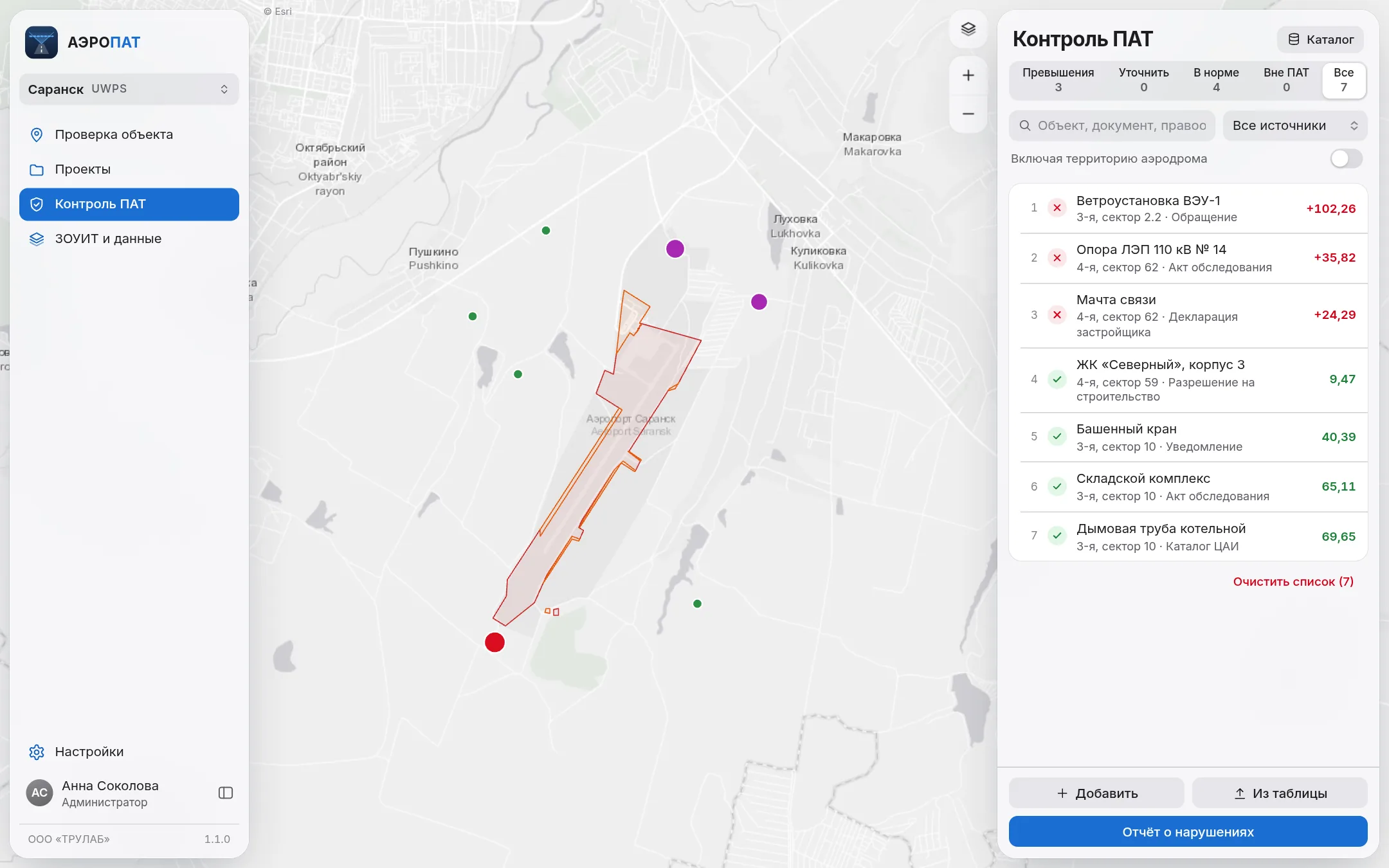
Раздел для оператора аэродрома (уровень «Оператор» и модуль «Контроль ПАТ»): реестр объектов на приаэродромной территории для контроля исполнения ограничений. Реестр свой у каждой организации.
- Добавить объект — щёлкните по карте или введите координаты, укажите высоту (над землёй или абсолютную) и источник сведений: декларация, обследование препятствий, письмо и т. п. Остальное — по желанию: документ, правообладатель, согласование (№ и дата), примечание, фотографии.
- Категория определяется сама: «Нарушение», «Превышение» (выше Ногр — проверьте согласование), «Уточнить», «Согласовано» (превышение с указанным согласованием), «Соответствует», «Вне ПАТ».
- Статус работы ведёте вы: «Новое», «Подтверждено», «Направлено», «Устранено».
- Фильтры «Превышения», «Уточнить», «В норме», «Вне ПАТ», «Все»; поиск; фильтр по источнику; переключатель «Включая территорию аэродрома».
- Кнопка «Каталог» показывает препятствия действующего каталога аэродрома; их можно взять в реестр.
- «Отчёт о нарушениях» формирует документ с таблицей превышений и схемами — его можно выгрузить и отправить по ссылке, как технический отчёт.
10. ЗОУИТ и данные
Справка по аэродрому: приказ об установлении ПАТ, список подзон с числом ограничений и секторов. Здесь же оператор аэродрома ведёт каталог препятствий: «Загрузить новую версию» (таблица препятствий), «Сделать действующим», «Удалить», «Каталог из поставки». Каталог, загруженный организацией, видит только она.
11. Настройки рабочего места
Кнопка «Настройки» внизу боковой панели. «Назад к работе» возвращает к проверке.
- Организация — название, ИНН, контакты, логотип (PNG или JPEG до 1 МБ) и переключатель «Логотип на титульном листе отчёта». Менять может администратор организации.
- Внешний вид — светлая, тёмная тема или как в системе; цвет акцента; подложка карты; прозрачность панелей.
- Аэродромы — переход в рабочее место другого открытого аэродрома.
- Пользователи и доступ — только администратору организации (раздел 12).
- Расчёт по умолчанию — какие пункты «Что учитывать» включены в каждой новой проверке.
- Данные и сервисы — источники: рельеф, ЕГРН, каталог препятствий, данные ПАТ.
- Безопасность — смена пароля.
- Лицензия, Обращения к разработчику, О программе.
Первоначальные настройки (что учитывать, систему координат, подложку, логотип в отчёте) задаём мы при подключении организации. Вы можете поменять их у себя — ваш выбор запоминается в этом браузере и важнее настроек организации.
12. Администратору организации
Администратор организации сам заводит сотрудников и распределяет доступ — в пределах того, что открыто организации. Раздел: «Настройки» → «Пользователи и доступ».
- Нажмите «Пригласить», укажите имя и почту.
- Выберите роль: сотрудник или администратор организации.
- Для каждого аэродрома — уровень: нет доступа, «Проверка объектов» или «Оператор» (если он открыт организации).
- При необходимости разрешите удалять проекты.
- После создания программа покажет временный пароль — передайте его сотруднику лично или по защищённому каналу. Он показывается один раз.
В списке сотрудников можно изменить уровень и роль, сбросить пароль (будет выдан новый временный), заблокировать уволившегося — его место по лицензии освободится, проекты сохранятся. Вверху страницы видно, сколько мест по лицензии занято.
Логотип и реквизиты организации — в «Настройки → Организация».
13. Уровни доступа, модули и лицензия
| Уровень | Что доступно |
|---|---|
| Проверка объектов | Проверка объектов, проекты, технические отчёты, документы и ссылки. |
| Оператор | Всё то же, плюс каталог препятствий аэродрома и (если открыт модуль) «Контроль ПАТ». |
| Модуль | Что даёт |
|---|---|
| Сведения ЕГРН об участке | Поиск земельного участка по кадастровому номеру или точке; сведения — в отчёт. Запросы платные. |
| Пересчёт 4-й подзоны | Расчётные высоты 4-й подзоны по Методическим рекомендациям рядом с приказом. |
| Учёт препятствий | Ближайшие препятствия из каталога аэродрома в проверке и в отчёте. |
| Контроль ПАТ | Реестр объектов и отчёт о нарушениях (только уровню «Оператор»). |
Доступ открывается организации по лицензии на год с определённым числом мест — активных учётных записей, включая администратора. Для знакомства мы открываем тестовый доступ на несколько дней. За 3 дня до окончания тестового доступа (у годовой лицензии — за 30 и 7 дней) и в день окончания администратору организации приходит письмо. После окончания срока рабочие места не открываются, но проекты и отчёты сохраняются и вернутся при продлении.
Срок и состав доступа — в «Лицензия» личного кабинета. Чтобы продлить, подключить аэродром или модуль, напишите нам (раздел 15).
14. Вопросы и неполадки
Карта или 3D открываются медленно
При первом открытии аэродрома загружаются рельеф и данные ПАТ — это занимает несколько секунд. Дальше браузер держит их в памяти. Используйте актуальный Chrome, Edge, Яндекс Браузер, Firefox или Safari.
Отметка земли отличается от топосъёмки
Автоматическая отметка — из глобальной модели рельефа, точность ±1–4 м. Впишите отметку по топосъёмке в поле «Земля, м» — она будет помечена «РУЧ» и войдёт в отчёт.
Вставка из Excel не добавила точки
Проверьте порядок столбцов: широта, долгота, высота, название. Дробная часть — через точку или запятую. Координаты должны быть в системе, выбранной в «Координаты и высоты».
В отчёте нет раздела «Профиль» или «Препятствия»
Включите «Профиль рельефа» или «Учёт препятствий» в «Что учитывать» и выполните проверку заново. Серые пункты в списке разделов подсказывают, чего не хватает.
Не вижу «Контроль ПАТ» или кнопку удаления проекта
Эти возможности зависят от уровня доступа и прав. Обратитесь к администратору вашей организации.
Пропал аэродром в кабинете
Скорее всего, закончился срок доступа или администратор организации закрыл вам доступ к этому аэродрому. Проекты не удаляются. Срок — в разделе «Лицензия».
Нашли неточность в данных или вышел новый приказ
Напишите нам через «Обращения»: укажите аэродром, приложите документ. Из рабочего места к обращению можно приложить сведения о текущей проверке — так мы быстрее найдём причину.
15. Поддержка
Вопросы, замечания и предложения — через «Обращения» в личном кабинете или «Настройки → Обращения к разработчику» в рабочем месте. Можно приложить до 5 файлов (до 15 МБ вместе). Ответ появится там же; обычно мы дублируем его письмом.
Почта: office@true-lab.ru · Телефон: +7 (3412) 57-03-02
Сайт: www.true-lab.ru